Вам доступно
Пополнить балансМой аккаунт
Профиль


Выйти из аккаунта
Регистрация


Разделы


Документы

Компания

Как установить Carve
Бесплатно. Пара минут — и можно работать.
1Выберите ваш компьютер
Подскажем каждый шаг: от скачивания до первого запуска.
Как установить на Linux
2Войдите в программу
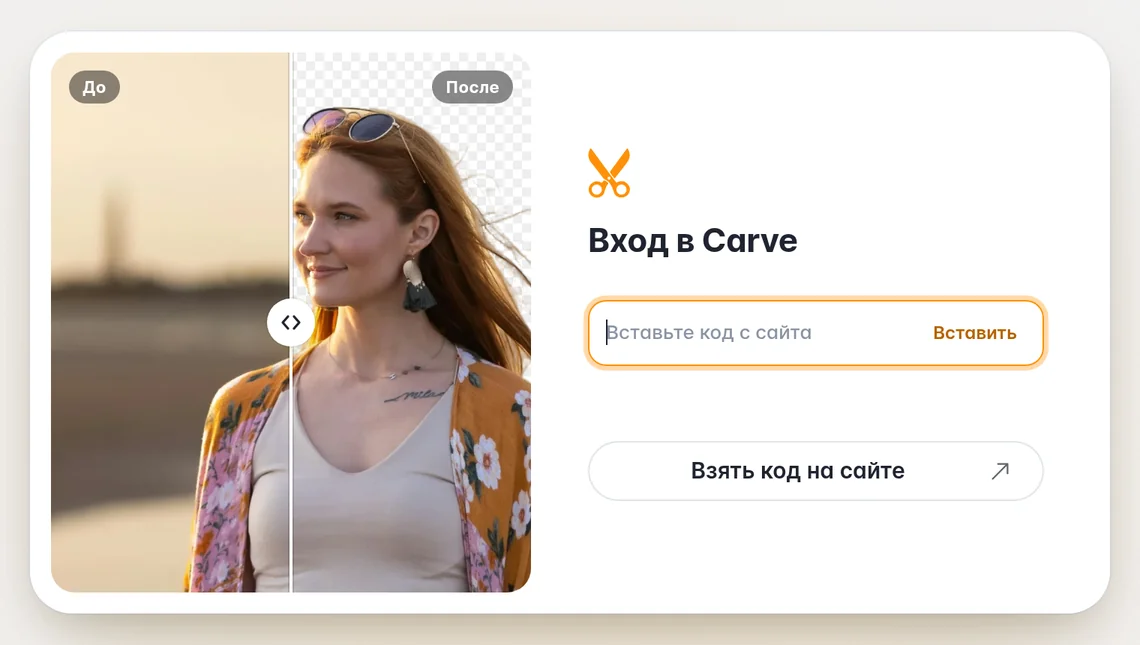
- В Carve нажмите «Взять код на сайте» — откроется carve.photos. Если вы ещё не вошли, войдите или зарегистрируйтесь.
- В разделе «API-ключ» нажмите «Скопировать».
- Вернитесь в Carve и нажмите «Вставить» — код проверится сам.
- Увидите «Подключено» — нажмите «Начать».
3Обработайте первые фото
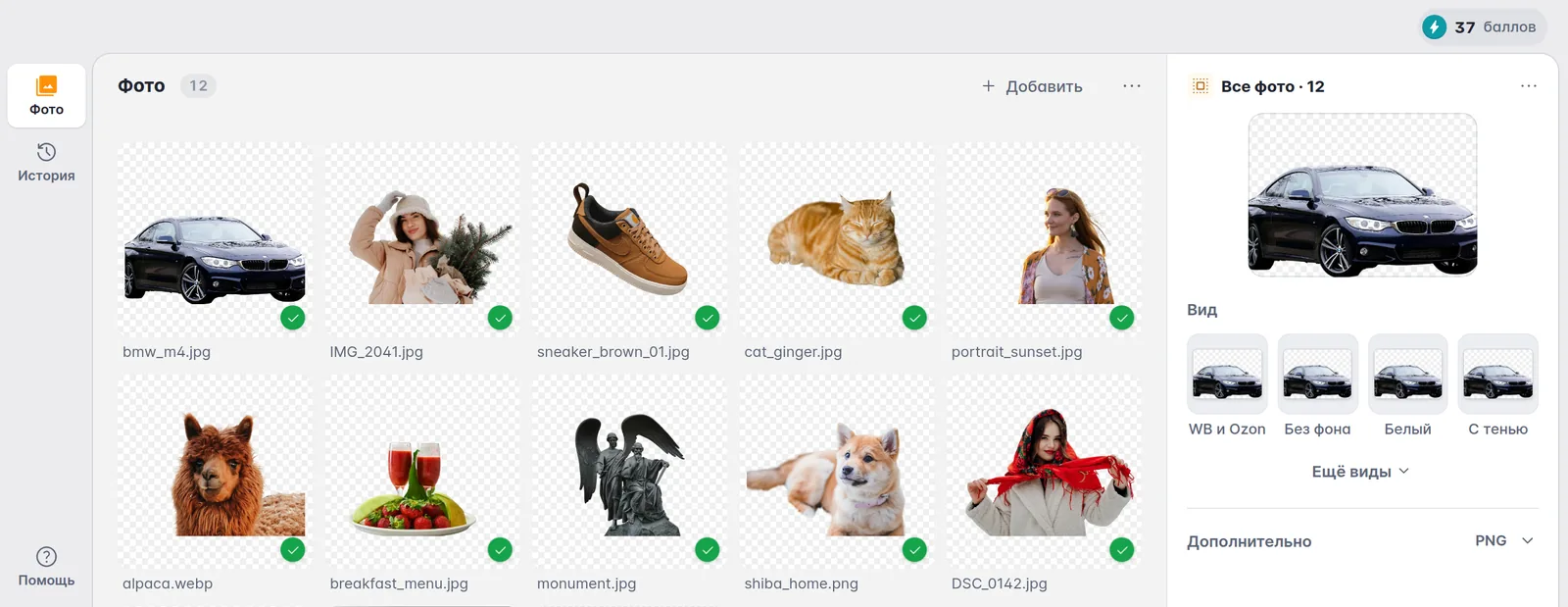
- Перетащите в окно фото или папку целиком.
- Выберите вид — например, белый фон или с тенью.
- Нажмите «Обработать». Готовые фото появятся рядом с исходными.
Часто задаваемые вопросы
Нажмите «Подробнее», а затем «Выполнить в любом случае». Так Windows встречает новые программы, которые ещё не успела узнать. Разрешить запуск нужно один раз.
Да, если файл скачан с carve.photos. Предупреждение не значит, что в программе что-то не так: Windows показывает его для всех новых программ.
Проще всего — одна команда в Терминале из шага «Разрешите запуск». Или откройте «Системные настройки» → «Конфиденциальность и безопасность» и нажмите «Всё равно открыть».
В Carve нажмите «Взять код на сайте» — откроется личный кабинет. В разделе «API-ключ» нажмите «Скопировать» и вставьте код в программу. Если аккаунта ещё нет — зарегистрируйтесь, это бесплатно.
Windows 10 или 11 (64-бит), Mac с macOS 11 и новее (M1–M4 и Intel) или Linux: Ubuntu 22.04+, Debian 12+, Fedora. Памяти — от 4 ГБ, места на диске — около 200 МБ.
Да. Фон убирается на наших серверах, поэтому для обработки нужен интернет.
Скачать и установить Carve можно бесплатно. Обработка одного фото — 1 балл, баллы общие с сайтом. Посмотреть тарифы.
Нет, программа работает только на компьютере. С телефона убрать фон можно на сайте или в Telegram-боте @carvephotos_bot.
Нет. Carve сам предложит установить обновление — скачивать заново не нужно.
Windows: «Параметры» → «Приложения» → Carve → «Удалить». Mac: перетащите Carve из «Программ» в Корзину. Linux: удалите Carve через менеджер приложений, а AppImage — просто удалите файл. Обработанные фото останутся на месте.
Напишите в чат на сайте — кнопка «Напишите нам» внизу справа — или на почту support@carve.photos.