Вам доступно
Пополнить балансМой аккаунт
Профиль


Выйти из аккаунта
Регистрация


Разделы


Документы

Компания
Плагин для Adobe Photoshop
Инструкция
Плагин Carve ✨ — это простой и эффективный способ удаления фона с изображений прямо в Photoshop.
📋 Технические требования
- 🌐 Стабильное интернет-соединение.
- 🔑 Аккаунт Carve.Photos с API-ключом и положительным балансом.
- 👉 Получить API-ключ можно в вашем профиле.
- 👉 Пополнить баланс можно в разделе “Тарифы”.
- 🖥️ Photoshop версии 25.x.x.x и выше.
- Посмотреть свою версию: меню “Справка” → “О Photoshop”.
- ℹ️ Плагин работает с версиями 24.5.x.x - 24.x.x.x в ограниченном режиме.
📥 Установка плагина
⭐ Установка из ZIP-файла (Рекомендуется)
📺 Видеоинструкция по установке из ZIP-файла:
Смотреть на RUTUBE / YouTube
-
🛑 Важно: Полностью закройте Adobe Photoshop.
-
📂 Скачайте ZIP-архив с плагином.
-
📦 Распакуйте скачанный ZIP-архив. У вас появится папка с названием
carve-plugin.
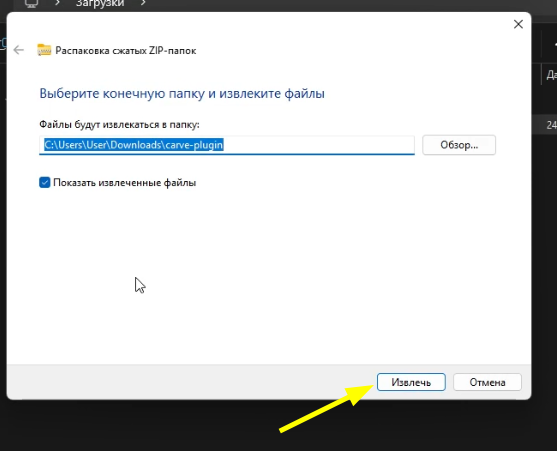 Пункт 3. Распаковка архива
 -
📋 Скопируйте всю папку
carve-pluginв директорию плагинов Photoshop. Путь зависит от вашей операционной системы:- Windows:
C:\Program Files\Adobe\Adobe Photoshop [Ваша версия]\Plug-ins\ - macOS:
/Applications/Adobe Photoshop CC [Ваша версия]/Plug-ins/
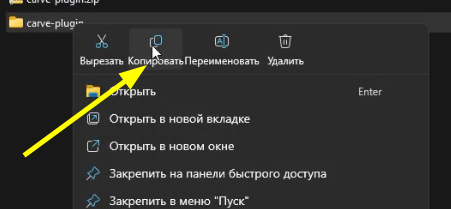 Пункт 4. Копирование папки.
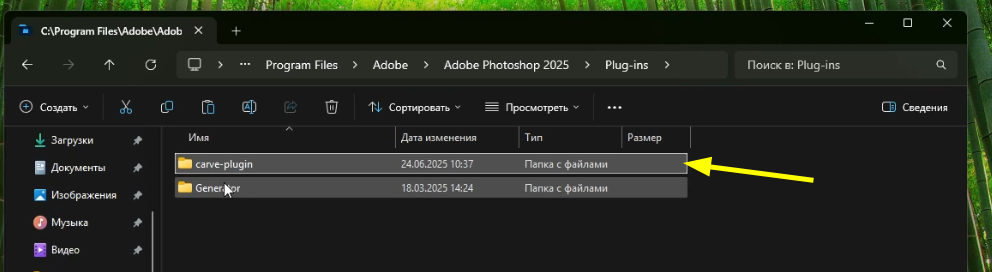 Пункт 4. Установка плагина в папку.
 - Windows:
-
🚀 Запустите Adobe Photoshop. Плагин будет доступен в меню «Подключаемые модули».
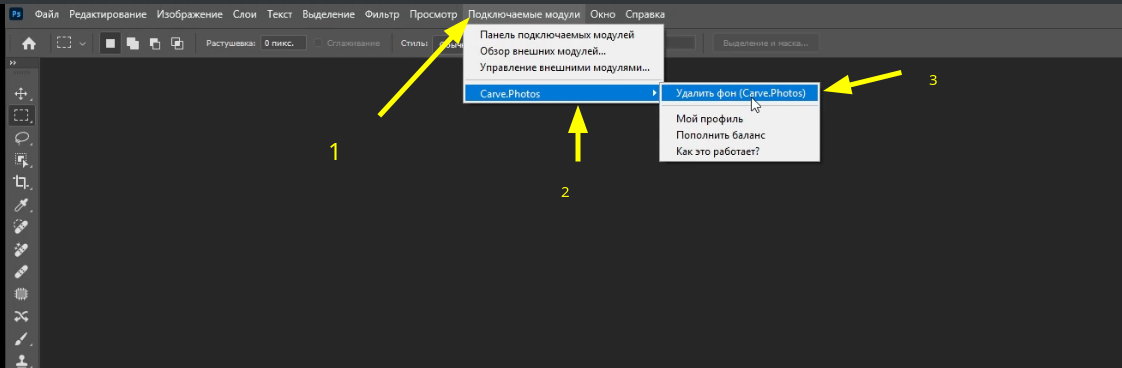 Пункт 5. Запуск плагина
Установка из CCX-файла
ℹ️ Этот способ подходит, если у вас установлено приложение Adobe Creative Cloud.
📺 Видеоинструкция по установке из CCX-файла:
Смотреть на RUTUBE / YouTube
- 🛑 Важно: Полностью закройте Adobe Photoshop.
- 📂 Скачайте CCX-файл плагина.
- 🖱️ Дважды щелкните по файлу, чтобы открыть его в приложении Adobe Creative Cloud.
- ✅ В открывшемся окне нажмите кнопку «Установить».
- 🚀 Запустите Adobe Photoshop. Плагин будет доступен в меню «Подключаемые расширения».
🔄 Обновление плагина
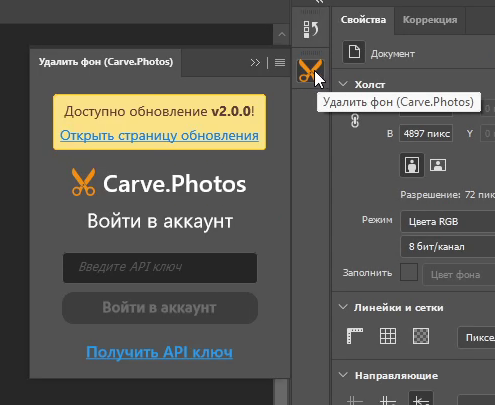
Если в панели плагина появилось уведомление «Доступно обновление», следуйте этим шагам:
-
🛑 Важно: Полностью закройте Adobe Photoshop.
-
📂 Перейдите в папку с плагинами Photoshop (пути указаны в разделе «Установка»).
-
🗑️ Удалите старую папку
carve-plugin.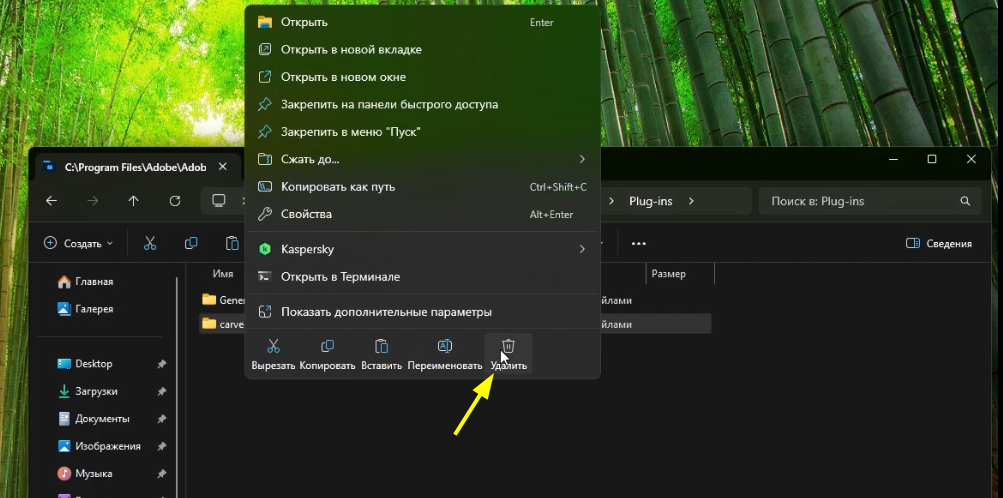 Удаление папки из директории Plug-ins.
 -
📥 Скачайте последнюю ZIP-версию плагина с нашего сайта.
-
⚙️ Выполните шаги из раздела «Установка», чтобы установить новую версию.
-
🚀 Запустите Photoshop. Версия плагина будет обновлена!
🛠️ Работа с плагином
1. Авторизация 🔑
-
Откройте плагин через меню:
Подключаемые модули->Carve.Photos->Удалить фон.Запуск плагина -
При первом запуске плагин попросит ввести API-ключ.
-
Перейдите на сайт в раздел API-ключей и скопируйте ваш ключ.
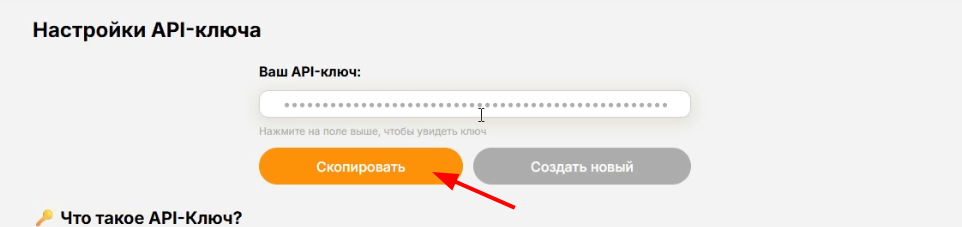 Получение API-ключа
 -
Вставьте ключ в поле «Введите API ключ» в плагине и нажмите «Войти в аккаунт».
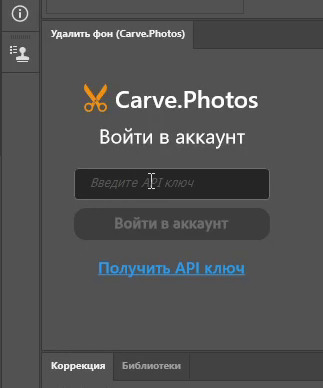 Ввод API-ключа
2. Настройка режима работы ⚙️
Вы можете выбрать, как плагин будет обрабатывать слои.
- Нажмите на иконку «шестеренки», чтобы открыть настройки.
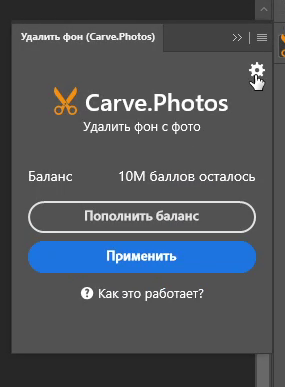 Переход в раздел настроек |
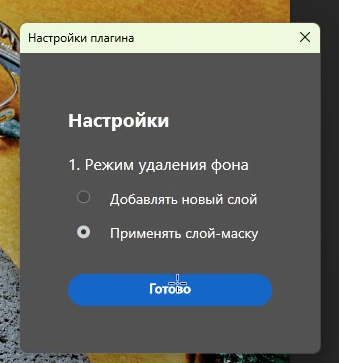 Режим настроек |
|---|
- Выберите удобный режим:
- 🖼️ Добавлять новый слой (Для PS 24.x.x.x и выше)
В этом режиме плагин создаст новый слой с прозрачностью, дублируя исходный. - ⭐ Применять слой-маску (Рекомендуется, для PS 25.x.x.x и выше)
Плагин создаст слой-маску на исходном слое.
- 🖼️ Добавлять новый слой (Для PS 24.x.x.x и выше)
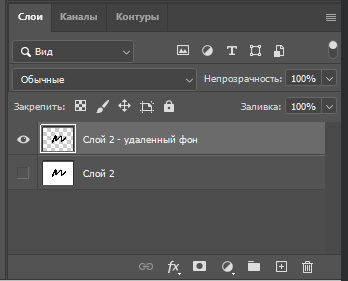 Режим новый слой |
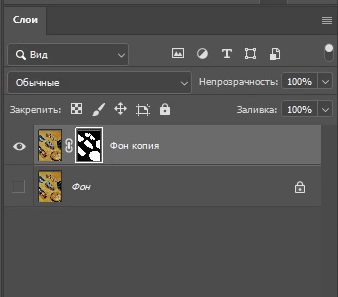 Режим слой-маска |
|---|
3. Удаление фона со всего изображения ✂️
-
☝️ Выберите нужный слой в панели «Слои».
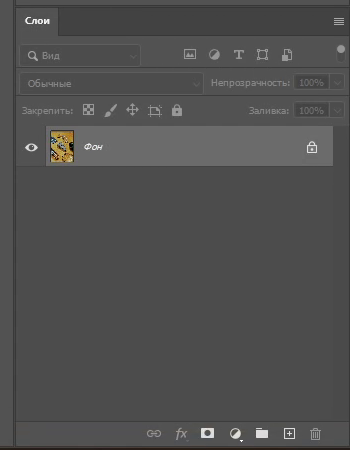 Выбрать слой
 -
В панели плагина Carve.Photos нажмите кнопку «Применить».
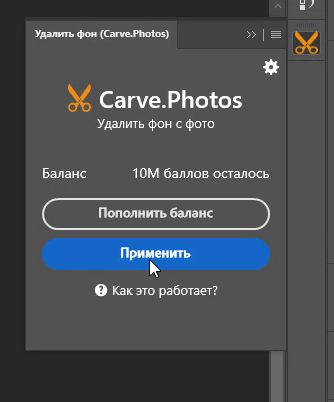 Кнопка "Применить"
 -
🎉 Готово! Плагин обработает изображение и удалит фон согласно вашим настройкам.
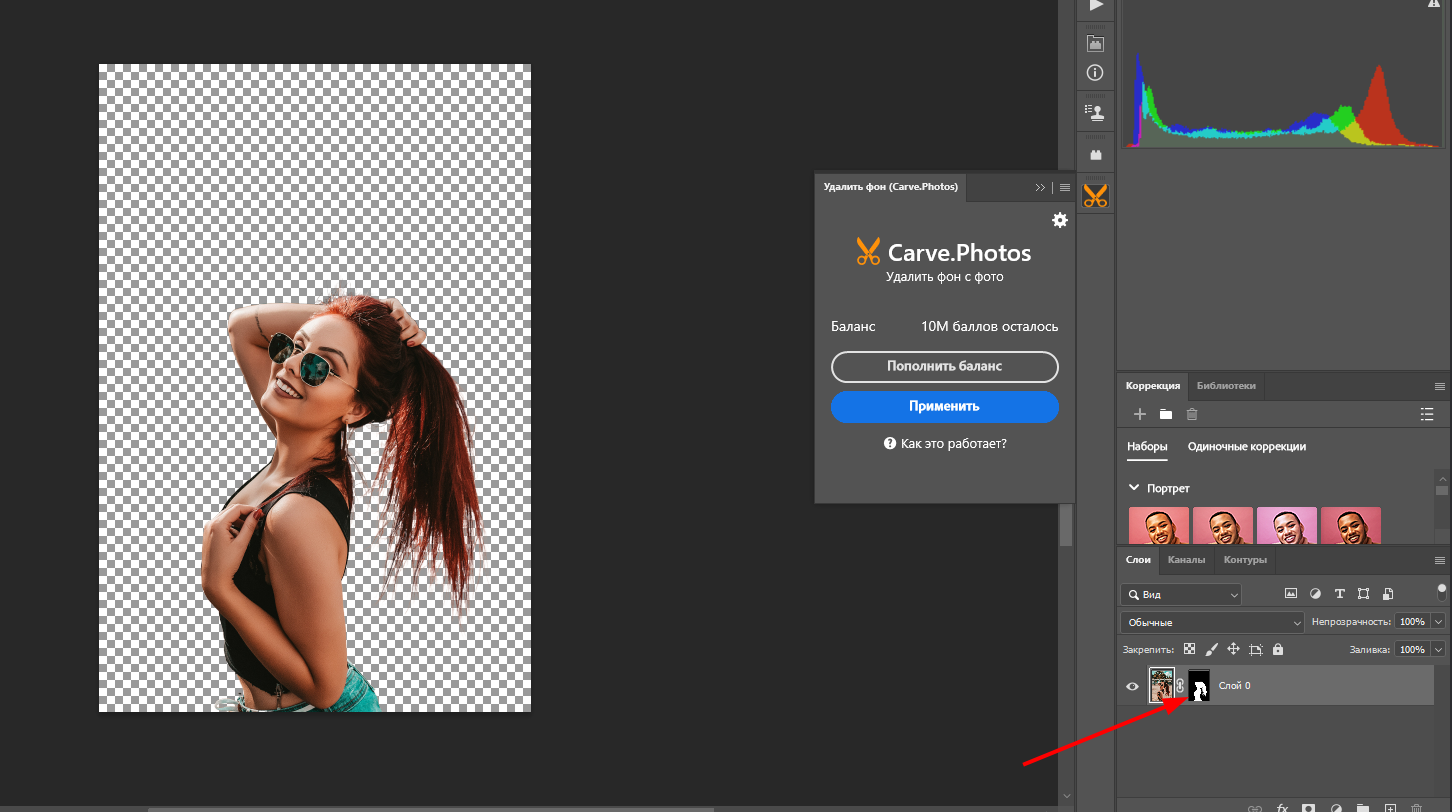 Готовый результат
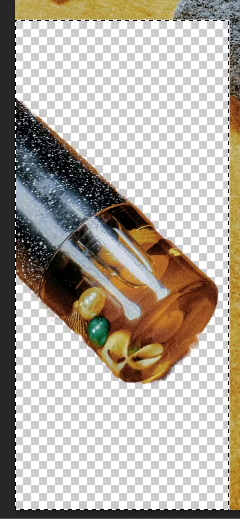
4. Удаление фона из выделенной области (BETA) 🎯
⚠️ Важно: Для работы этой функции требуется активный режим слой-маски.
⚠️ На данный момент корректно поддерживается только прямоугольное выделение. Использование других форм может привести к артефактам.
- ☝️ Выберите нужный слой в панели «Слои».
- 🎯 Используйте инструмент «Прямоугольная область», чтобы выделить зону, где нужно удалить фон.
- Нажмите кнопку «Применить» в плагине. Фон будет удален только внутри вашего выделения.
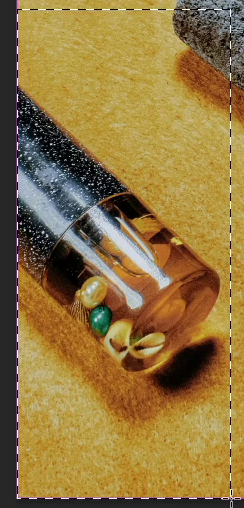 Выделенная область |
 Результат |
|---|
5. Автоматизация с помощью Операций (Actions) 🤖
⚠️ Важно: Для работы этой функции требуется Photoshop версии 25.x.x.x и выше.
Вы можете автоматизировать удаление фона, записав его как операцию (Action). Это подходит для обработки большого количества изображений.
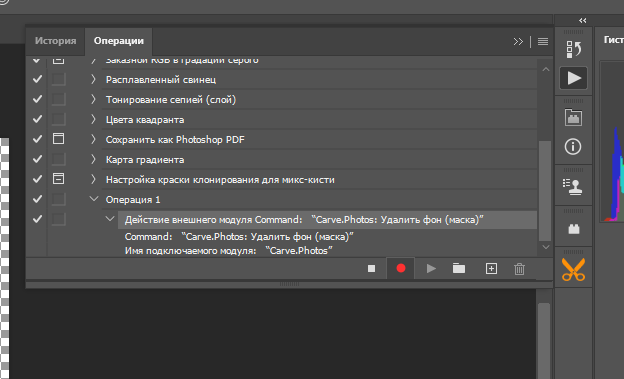
Как записать операцию:
- Откройте панель «Операции» (Окно -> Операции).
- Нажмите на иконку «Создать новую операцию» и начните запись.
- Запустите плагин и примените его к изображению, как обычно.
- Нажмите на иконку «Стоп», чтобы остановить запись.
Готово! Теперь вы можете запускать эту операцию для быстрой обработки других файлов.
💡 Проблемы и решения
-
Проблема: Ошибка «Не выбран активный слой».
- Причина: Вы не выбрали слой для обработки в панели «Слои».
- Решение: Перед нажатием кнопки «Применить» просто кликните на нужный слой, чтобы он стал активным.
-
Проблема: В режиме слой-маски плагин удаляет фон только с части изображения, где есть объект.
- Причина: Вы используете старую версию Photoshop (ниже 25.x.x.x).
- Решение: Обновите Photoshop до последней версии или переключите режим работы плагина на «Добавлять новый слой».
-
Проблема: Баланс равен 0 и возникает ошибка «Invalid API Key».
- Причина: Введен некорректный ключ, либо он был сброшен.
- Решение: Перезайдите в аккаунт в расширении через меню чуть выше иконки “шестеренки”. Скопируйте ключ заново со страницы профиля и вставьте его. Убедитесь, что у вас положительный баланс.
-
Проблема: Не работает плагин. Доступны обновления.
- Причина: Мы обновили плагин для работы с последней версией сайта.
- Решение: Следуйте инструкциям из раздела “Обновление плагина” для решения проблемы.
-
Проблема: Плагин не появляется в меню после установки.
- Решение:
- Убедитесь, что вы полностью закрывали Photoshop перед копированием файлов.
- Перезапустите Photoshop еще раз.
- Проверьте, что папка
carve-pluginскопирована в правильную директориюPlug-ins, а не в другую папку внутри нее.
- Решение:
💬 Поддержка
Если вы не нашли решение проблемы, свяжитесь с нами удобным способом.
- Telegram-чат: @carvephotos_support_bot.
- Email: support@carve.photos.